海口作為熱帶濱海城市,氣候濕潤,松木家具因其天然環保、透氣性好的特性備受青睞。但面對市場上眾多品牌和銷售渠道,消費者常感困惑。本文將從選購技巧、知名品牌、銷售平臺三個維度,為您全面解析海口松木家具的選購之道。
一、選購松木家具的核心要點
- 材質辨識:優質松木紋理清晰均勻,節疤少且自然;劣質產品常有刺鼻膠味,表面油漆不均勻
- 工藝檢查:重點關注榫卯結構是否嚴密,邊角打磨是否光滑,五金配件是否耐用
- 防潮處理:海口濕度高,應選擇經過烘干和防蟲處理的松木家具
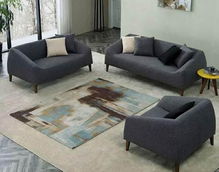
- 風格搭配:根據家居空間大小選擇合適尺寸,現代簡約款適合小戶型,美式復古款適合大空間
二、海口本地優質家具賣場推薦
- 海口宜家家居:提供標準化松木家具,性價比高,售后服務完善
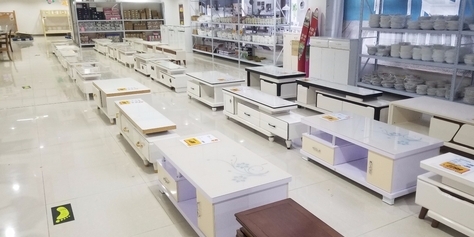
- 美蘭區家具城:集中了多個本土品牌,可實地體驗不同款式
- 椰海大道家具批發市場:價格優勢明顯,適合批量采購
- 萬達廣場家居專區:中高端品牌聚集地,設計感強
三、線上選購渠道
- 天貓/京東官方旗艦店:可查看用戶真實評價,享受全國聯保
- 海南本土電商平臺:如椰城購,提供本地化配送安裝服務
- 品牌官網直銷:經常有工廠直供優惠活動
四、特色品牌推薦
- 南洋匠造:專注熱帶實木家具,防潮工藝出色
- 瓊州木坊:采用海南本地松木,設計融合黎族文化元素
- 松韻閣:主打北歐風格松木家具,年輕化設計
五、購買注意事項
- 要求出示甲醛檢測報告
- 確認保修期限和范圍
- 測量好入戶尺寸避免運輸難題
- 雨季購買要特別注意防潮包裝
建議消費者優先選擇有實體展示廳的商家,實地感受材質和工藝。購買時可要求提供木材產地證明,確保是真正的優質松木。無論是選擇傳統賣場還是線上平臺,都要保留好購物憑證,維護自身權益。通過綜合比較材質、工藝、服務和價格,一定能選購到稱心如意的松木家具。